
App HovalConnect: più comfort e una migliore panoramica de votre installation
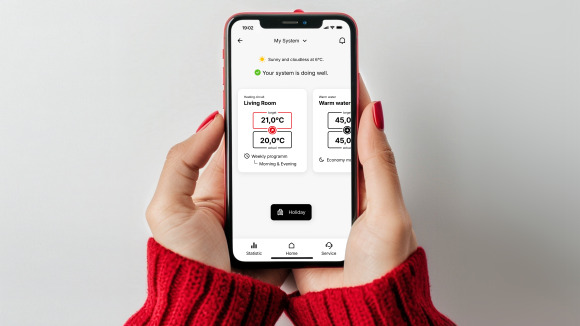
Gestite il vostro riscaldamento in modo semplice e intelligente
Con HovalConnect potete gestire facilmente il vostro impianto Hoval tramite l’app, in modo chiaro, flessibile e in base alle vostre esigenze. Le nuove funzioni rendono l’utilizzo quotidiano ancora più confortevole: programmi personalizzati di riscaldamento e raffrescamento, modifiche temporanee, dati meteorologici, statistiche e una chiara visualizzazione dello stato dell’impianto.
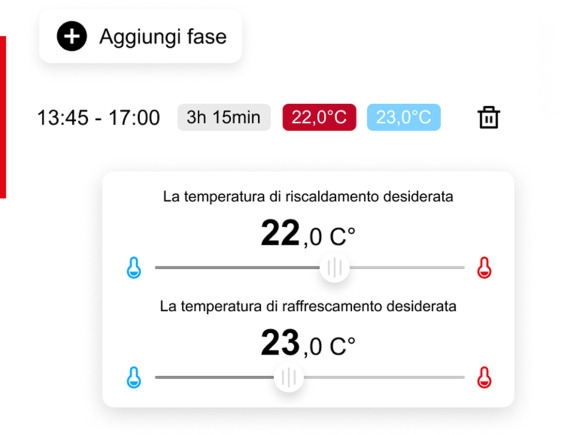
Con HovalConnect potete adattare facilmente i programmi giornalieri e settimanali alla vostra routine quotidiana.
Per ogni fascia oraria è possibile definire la temperatura ambiente desiderata, sia per le fasi di riscaldamento che di raffrescamento.
In questo modo, il vostro impianto garantisce automaticamente il comfort desiderato quando siete a casa o dormite e vi permette di risparmiare energia quando lo desiderate.
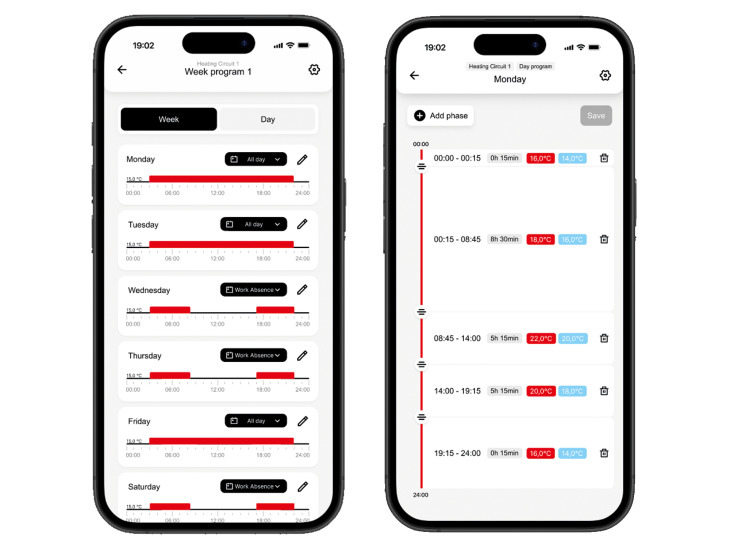
Programmi orari
Gestite il vostro impianto in modo ancora più mirato
Con HovalConnect potete configurare i programmi giornalieri in modo semplice e flessibile. Assegnate i programmi direttamente ai giorni della settimana desiderati e definite fino a sei fasce orarie individuali al giorno con i relativi valori nominali.
Modifiche temporanee
Regolazioni flessibili senza modificare il programma in modo permanente
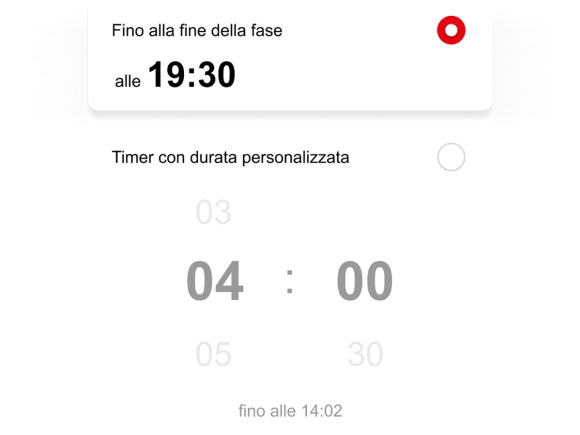
A volte può essere necessario aumentare o ridurre temporaneamente la temperatura senza modificare l’intero programma orario. Le modifiche temporanee consentono di farlo in modo semplice.
Le regolazioni rimangono attive automaticamente fino alla fine del programma orario in corso o per un massimo di 24 ore. Successivamente, HovalConnect ritorna automaticamente al programma impostato.
Stato e statistiche
Comprendere meglio i consumi e il funzionamento
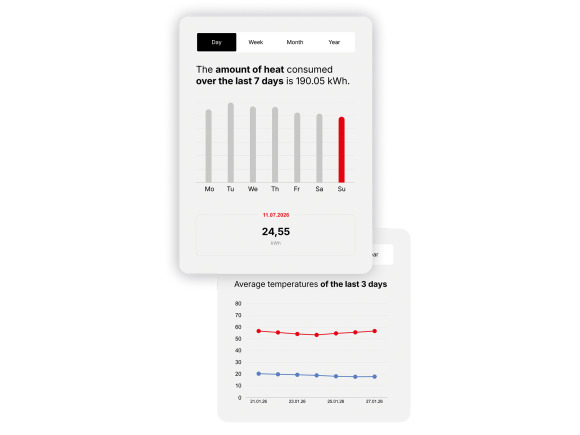
Le funzioni statistiche aiutano a comprendere meglio il funzionamento dell’impianto, a seguire gli sviluppi e a individuare le correlazioni tra i diversi dati. Sono inoltre disponibili dati di temperatura dettagliati con una risoluzione di 15 minuti. Tramite la legenda è possibile selezionare individualmente i valori da visualizzare.
In questo modo si ottiene una maggiore trasparenza e si può utilizzare HovalConnect in modo ancora più mirato nella vita quotidiana.
Regolazione in base alle condizioni meteorologiche
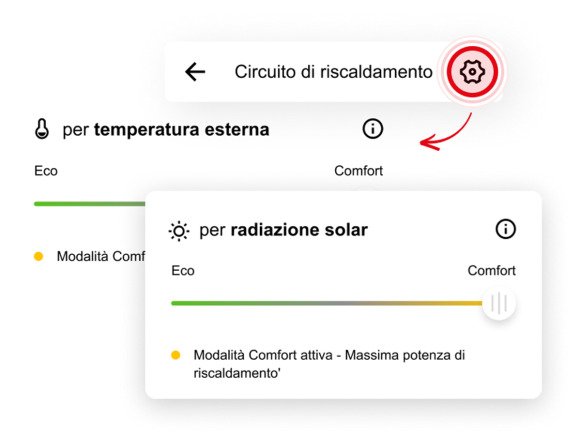
HovalConnect mostra i dati meteorologici direttamente nell’app e supporta una regolazione predittiva in funzione delle condizioni meteo.
L’impianto può così reagire meglio alle condizioni meteorologiche attuali e future, per un maggiore comfort e un funzionamento più efficiente.
La potenza di riscaldamento può inoltre essere adattata in base all’irraggiamento solare. In questo modo viene considerato il riscaldamento naturale dell’edificio, ottimizzando il consumo energetico.
La funzione è disponibile per:
- circuiti di riscaldamento
- acqua calda sanitaria (richiede un impianto solare termico attivo)
Il rapporto tra efficienza energetica e comfort può essere regolato individualmente.
Nota: questa funzione deve essere attivata preventivamente sul sistema di regolazione.
Ordinamento dei circuiti di riscaldamento
Organizzate i circuiti di riscaldamento in base alle vostre esigenze
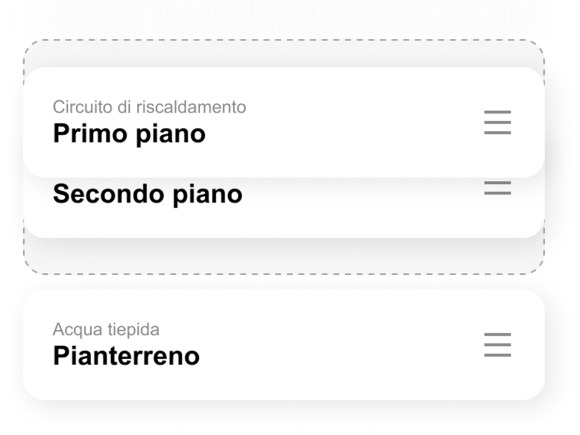
La schermata Home può essere adattata più facilmente alle esigenze personali. È possibile modificare l’ordine dei circuiti di riscaldamento, ad esempio bagno, cucina, soggiorno o camera da letto.
In questo modo le aree più importanti vengono visualizzate dove vi aspettate di trovarle, consentendovi di avere più rapidamente una panoramica dell’impianto.
HovalConnect viene sviluppato continuamente
HovalConnect viene costantemente migliorato, con particolare attenzione alla facilità d’uso, alla chiarezza, alla stabilità e alle funzioni pratiche per l’uso quotidiano. Il feedback degli utenti svolge un ruolo importante e ci aiuta a sviluppare l’app passo dopo passo.
Valutate subito l’app!
HovalConnect rende la gestione dell’impianto più semplice, trasparente e confortevole, contribuendo così a migliorare l’esperienza digitale dei clienti.
Se siete soddisfatti di HovalConnect, vi invitiamo a lasciare una valutazione sull’ Apple App Store o su Google Play.

HovalConnect per Apple

HovalConnect per Android
HovalConnect FAQ
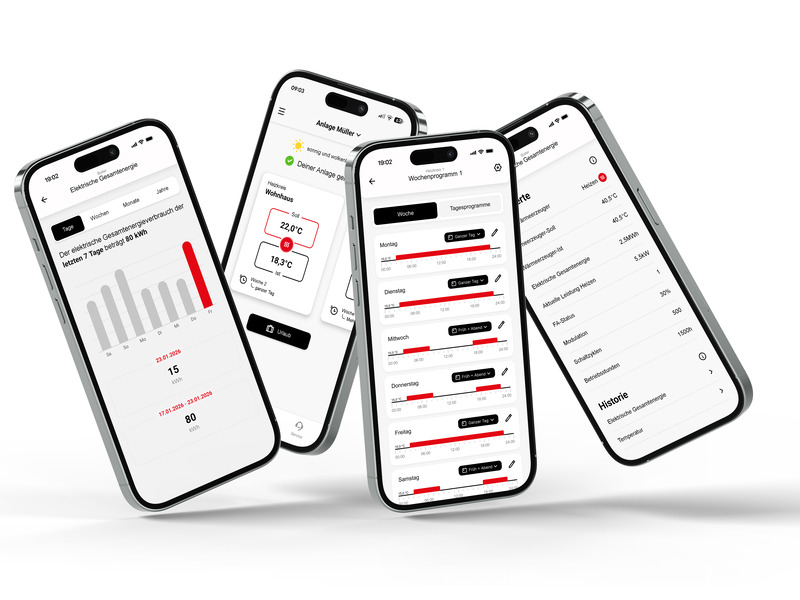
Totale flessibilità dei programmi giornalieri e settimanali
Nessuna limitazione reciproca tra app HovalConnect e modulo di comando TopTronic E.
Modalità di utilizzo più semplici e intuitive
Opzioni chiare di modifica e impostazione dei circuiti di riscaldamento e dell'acqua calda, nonché di HomeVent.
Dati delle statistiche più significativi
Ampliamento dei valori in tutti i circuiti di riscaldamento e dell'acqua calda, nonché per i generatori di calore.
Risoluzione dei dati più accurata
Tutti i valori sono ora raffigurati a intervalli di 15 minuti, sia per 24 ore sia per 3 giorni.
Stabilità significativamente migliorata
Connessione più affidabile e prestazioni del sistema più solide.
Tempi di reazione più rapidi
Le modifiche alle impostazioni sono acquisite in modo sensibilmente più celere.
Avvertenza per utenti attuali e utenti della versione 2.x dell’app
Le impostazioni precedenti vengono conservate. Le opzioni «24/7» e «Riduzione notturna» si trovano ora nel programma settimanale visibile «Comfort». Tutti i programmi possono essere impiegati liberamente in ogni giorno della settimana e non ci sono più assegnazioni fisse. Eseguire l'aggiornamento alla versione 3.0.
Scaricare l’app, aprirla e registrarsi come cliente. Eseguire il login e selezionare «Aggiungere impianto». Successivamente immettere il numero di serie del gateway e la rispettiva Plant Key (o usare il codice QR che si trova sul foglio di registrazione) e confermare.
Avvertenza importante:
possono essere necessari alcuni minuti prima che l'impianto compaia online nell’ app.
Per motivi di sicurezza l'indirizzo e-mail può essere modificato solo tramite il nostro Servizio assistenza clienti.
Utilizzare il Modulo di contatto qui accanto per richiedere la modifica. Vi contatteremo per concordare insieme i passaggi successivi.
Avvertenza importante per privati:
utilizzare un indirizzo e-mail personale.
In caso di utilizzo di un indirizzo e-mail professionale sussiste il rischio che, dopo un eventuale cambio di datore di lavoro, non sia più possibile alcun accesso all'impianto e non si possano neppure ricevere importanti messaggi dall'assistenza.
Per motivi di sicurezza la password della rete WLAN può essere modificata solo direttamente da un modulo di comando Hoval, agendo sull'impianto Hoval o su un modulo di comando a parete. A tal fine seguire i passaggi riportati nelle Istruzioni.
Per motivi di sicurezza la rete WLAN può essere modificata solo direttamente su uno dei moduli di comando Hoval, agendo sull'impianto Hoval o su un modulo di comando a parete. A tal fine seguire i passaggi riportati nelle Istruzioni.
Gli orari dei messaggi dell'impianto nel modulo di comando possono differire da quelli riportati nella piattaforma HovalConnect o nelle e-mail o nelle notifiche push.
Vuole assicurarsi di utilizzare l'ultima versione dell'app HovalConnect?
L'app HovalConnect viene distribuita tramite gli app store Apple (iPhone) e Google (Android). Non appena è disponibile una nuova versione dell'app, questa può essere scaricata dagli store. La funzione di aggiornamento automatico le dà la garanzia di utilizzare sempre l'ultima versione. Se preferisce aggiornare le app manualmente, può trovare la nuova versione nell'app store che preferisce.
Le istruzioni per impostare l'aggiornamento automatico o eseguire un aggiornamento manuale sono disponibili qui:
Istruzioni per Apple iPhone (iOS): https://support.apple.com/it-it/HT202180
Istruzioni per Android: https://support.google.com/googleplay/answer/113412?hl=it
Se l'impianto è visualizzato nell’app come «offline» o se la connessione si interrompe spesso, le cause possono essere diverse: ad es. problemi di collegamento Internet, potenza del segnale WLAN o impostazioni nel modulo di comando.
1. Controllo della connessione Internet
Le altre pagine web o app funzionano lentamente o non funzionano?
In questo caso il problema riguarda probabilmente la connessione Internet.
Rivolgersi al proprio fornitore Internet.
2. Controllo delle impostazioni sul modulo di comando
Controllare direttamente sul modulo di comando le seguenti informazioni:
- Impostazioni DHCP gateway
Qui si passa alle istruzioni passo dopo passo.
- Connessione di rete gateway
Qui si passa alle istruzioni passo dopo passo.
3. Controllo del segnale WLAN
Verificare tramite smartphone o computer portatile la potenza del segnale WLAN direttamente accanto al gateway.
- Nessuna o solo una barra del segnale?
La rete WLAN è troppo debole per una connessione stabile.
Soluzioni possibili:
- Collegare il gateway mediante cavo LAN
- Utilizzare un ripetitore WLAN
Contattare a tal fine il proprio tecnico di rete (elettricista).
4. Riavvio del gateway
Se tutti i punti di cui sopra risultano corretti:
- Disattivare il gateway
- Estrarre il connettore per 30 secondi
- Attivare di nuovo il gateway
Se il problema persiste, contattare l'Assistenza HovalConnect: connect@hoval.com
Che cos'è la «Plant Key»?
La Plant Key è una combinazione univoca di numeri e lettere. È necessaria per collegare un'unica volta l'impianto Hoval al rispettivo account HovalConnect.
Dove si trova la Plant Key?
La Plant Key è riportata nel foglio di registrazione ricevuto insieme al gateway HovalConnect.
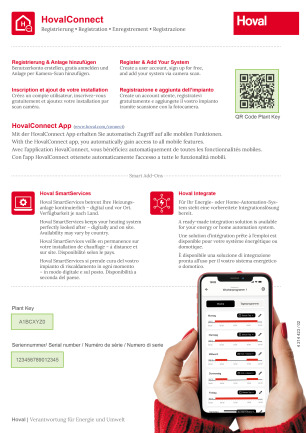
Il foglio di registrazione è stato smarrito?
Inviare il numero di serie completo del gateway via e-mail a:
connect@hoval.com i
Per visualizzare il numero di serie sul modulo di comando vedere Istruzioni.
Problemi con l'immissione?
Accertarsi che la Plant Key venga immessa esattamente come è riportata nel foglio di registrazione.
Prestare attenzione in particolare a quanto segue:
- Nessuno spazio
- Il tasto maiuscole (caps lock) non è attivato
- I (lettera i) non va confusa con 1 (numero uno)
- O (lettera o) non va confusa con 0 (numero zero)
I problemi di immissione persistono?
Se l'immissione continua a non funzionare, rivolgersi all'
Assistenza HovalConnect: connect@hoval.com
Al momento l’app può essere installata soltanto su smartphone.
Le indicazioni dei LED sul gateway informano sullo stato di funzionamento attuale e su possibili problemi di connessione. Una panoramica dei colori dei LED e dei loro significati è disponibile qui
Per garantire il corretto funzionamento del gateway Hoval e dei servizi digitali offerti da Hoval, occorre abilitare sul router le porte e gli indirizzi IP indicati nelle Impostazioni del firewall.
Cliccare su «Password dimenticata?». Seguire le istruzioni. Successivamente viene inviata una e-mail separata mediante la quale è possibile resettare la password.
Per apprendere come riavviare il proprio gateway, consultare qui.
I programmi settimanali e giornalieri dell'impianto possono essere adattati alle proprie esigenze individuali.
Selezionare prima il circuito di riscaldamento o dell'acqua calda di cui si desidera modificare i programmi. Cliccare a tal fine sul relativo riquadro.
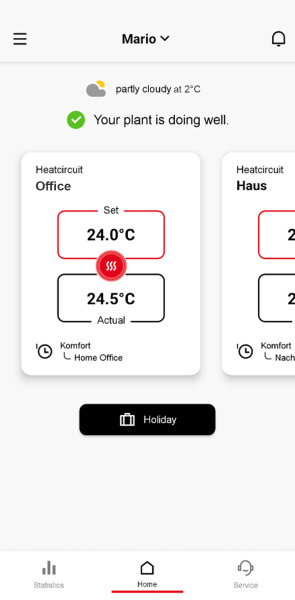
Poi aprire il menu a tendina e selezionare il modo di funzionamento desiderato.
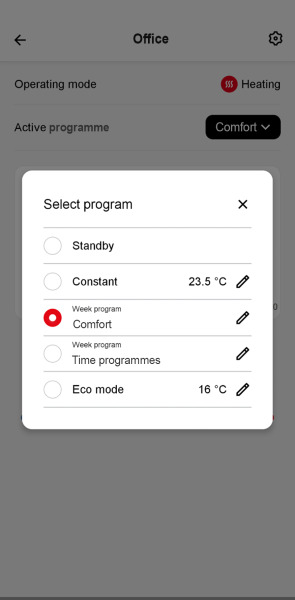
Successivamente cliccare sul simbolo della «matita».
Nelle finestre seguenti eseguire le impostazioni desiderate. È possibile assegnare i programmi giornalieri ai rispettivi giorni della settimana e anche personalizzare i singoli programmi.
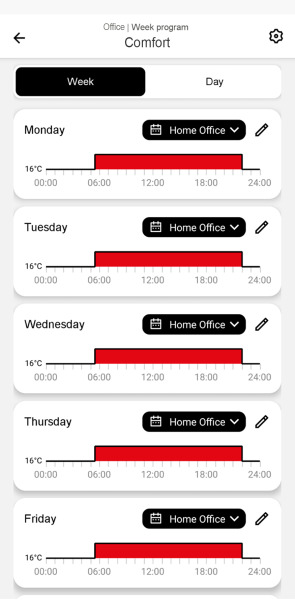
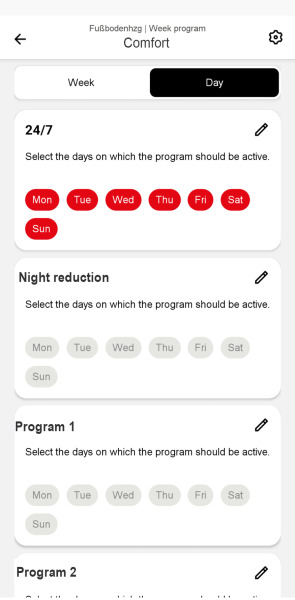
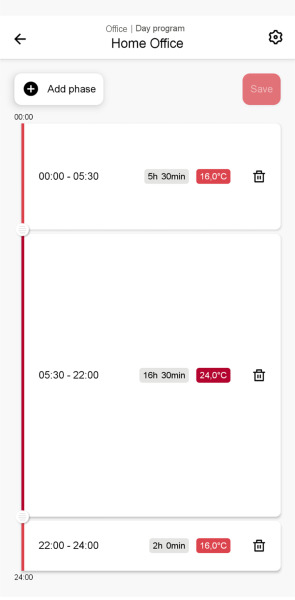
Spostare il cursore verso l'alto o il basso per stabilire gli intervalli temporali desiderati.
Per definire la temperatura, cliccare sulla rispettiva fase.
Prima di uscire dalla schermata, cliccare su «Salvare» per trasferire le nuove impostazioni all'impianto Hoval.
Nell’app HovalConnect si possono utilizzare gli stessi programmi disponibili anche nel modulo di comando TopTronic E.
Programmi per ogni circuito di riscaldamento / dell'acqua calda
Programmi base:
- Standby
- Due programmi settimanali:
- Settimana 1
- Settimana 2
- Cinque programmi giornalieri:
- Giornata intera
- Giorno più lungo
- Mattina + sera
- Solo sera
- NUOVO
Ulteriori programmi:
- Modo costante (stessa temperatura ininterrottamente)
- Modo risparmio (risparmio di energia)
Se fino all'autunno 2025 è stata utilizzata la logica app semplificata
I programmi già noti continuano ad essere disponibili, ma sono stati riassegnati:
I programmi già in uso a partire dalla versione 3.0 sono visualizzabili nel modo seguente:
- 24/7 (temperatura costante) si trova nel programma settimanale «Comfort»
- Riduzione notturna (2 linee di temperatura per 2 tempi) si trova anch'essa nel programma settimanale «Comfort»
- Programma orario (2 linee di temperatura per giorni differenti) a partire dalla versione 3.0 si trova nel programma settimanale «Programmi orari»
- Standby senza modifiche (impianto su protezione antigelo)
- Cliccare nel menù su «Gestione utenti».
- Selezionare «Aggiungere utente».
- Decidere cosa si intende condividere, ovvero l'intero impianto o singoli circuiti di riscaldamento, e immettere l'indirizzo e-mail della persona con la quale si desidera condividere l'impianto.
- Salvare l'immissione. Successivamente viene inviato un messaggio di conferma.
Seguire le Istruzioni e visualizzare il numero di serie semplicemente sul modulo di comando.
1. Impostazione manuale
In caso di necessità di temperatura dell'acqua più elevata una sola volta per la protezione antilegionella:
- Aprire la app
- Impostare manualmente nell'area dell'acqua calda il cursore di regolazione della temperatura ad es. su 65 °C
- La temperatura resta attiva per la durata selezionata (ad es. per quattro ore)
Per raggiungere di nuovo tale temperatura, ripetere la procedura.
2. Impostazione tramite programmi (automatizzata)
È anche possibile definire un proprio programma giornaliero che comprende periodicamente una fase antilegionella:
- Nella app aprire «Modificare programma settimanale» (simbolo dellа matita)
- Digitare «Giorno»
- Selezionare un programma giornaliero tra quelli esistenti е all'occorrenza adattarlo
- Aggiungere una fase di riscaldamento a 65 °C per l'acqua calda
- Attribuire al programma un proprio nome (simbolo della ruota dentata), ad es. «Legio»
- Assegnare al nuovo programma giornaliero un giorno della settimana
- Attivare il programma settimanale che contiene il proprio programmа giornaliero «Legio»
No, i valori generati dal modulo di comando si basano su probabilità matematiche. Tenere presente che tali valori pertanto non dovrebbero fungere da base per fatturazioni e, a tal fine, utilizzare i dati del proprio effettivo contatore di corrente. Questa procedura garantisce una fatturazione precisa e affidabile dei costi per i consumi elettrici.
Sì. Con HovalConnect è possibile collegare più impianti a un unico account utente e gestirli in modo centralizzato, anche se si trovano in sedi diverse.
Tutti gli impianti collegati vengono visualizzati in una panoramica comune. Qui è possibile consultare a colpo d’occhio le informazioni più importanti:
- Nome dell’impianto
- Stato attuale dell’impianto
- Numero di serie
Dalla panoramica è possibile selezionare in qualsiasi momento l’impianto desiderato e accedere alla relativa vista dettagliata.
Se si gestisce un numero elevato di impianti, la funzione di ricerca consente di trovare rapidamente quello desiderato. È possibile effettuare la ricerca per nome dell’impianto o numero di serie. In questo modo, la gestione rimane semplice e chiara anche in presenza di numerosi impianti.