Cosa significano i colori dei LED sul gateway HovalConnect?
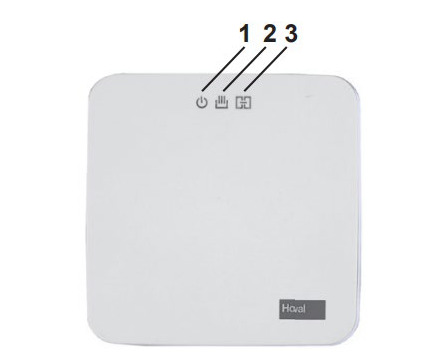
Il gateway HovalConnect è una scatola bianca delle dimensioni di circa 10x10 cm che vi consente di connettere a Internet il vostro impianto Hoval.
A seconda della versione, il gateway può essere connesso a Internet tramite cavo LAN o antenna WLAN.
Il gateway è dotato di 3 indicatori a LED
LED «alimentazione elettrica» (1
Il LED a sinistra si accende per indicare che l'alimentazione elettrica, tramite bus CAN o alimentazione esterna, è presente. Per i gateway WLAN Hoval raccomanda l'uso di un'alimentazione elettrica esterna con un alimentatore.
LED «bus CAN» (2)
Connessione con il bus CAN in corso | LED blu lampeggiante |
Connessione con il bus CAN stabilita | LED blu fisso |
Connessione con il bus CAN assente | LED rosso fisso Inviate una e-mail a |
LED «rete» (3)
Il LED a destra indica lo stato della vostra connessione di rete:
LED rosso
Significato
Connessione di rete assente / connessione Internet assente o problema di connessione generale
Soluzione
1. Selezionare il WLAN corretto e inserire la password sul modulo di comando (vedere istruzioni)
2. Verificare la connessione a Internet
LED rosso lampeggiante
Significato
Connessione a HovalConnect e HovalSupervisor cloud assente (la connessione Internet tuttavia è presente)
Soluzione
Abilitare le porte del firewall (vedere download)
LED magenta (Viola)
Significato
Sincronizzazione oraria assente / connessione all'NTP assente OPPURE autenticazione per connessione cifrata impossibile
Soluzione
1. Abilitare le porte del firewall (vedere download)
2. Contattare il Servizio assistenza: connect@hoval.com
LED giallo
Significato
HovalConnect non attivato e nessuna connessione a HovalSupervisor cloud.
Soluzione
Assicurati di aver scaricato l'app HovalConnect dal Google Play Store o dall'Apple App Store e di aver registrato il tuo gateway tramite "Aggiungi sistema" o toccando "Richiedi attivazione" e che le tue informazioni siano state inviate correttamente. Se continua a non funzionare, contatta l'assistenza all'indirizzo connect@hoval.com.
Indicate il colore del LED «rete» (3), il numero di serie del gateway e i vostri dati cliente.
LED bianco
Significato
Non è presente alcun contratto per HovalConnect né una connessione al cloud HovalSupervisor
LED bianco-blu alternato (ogni 6 secondi)
Significato
È presente una connessione a HovalConnect e al cloud HovalSupervisor
LED blu
Significato
Solo connessione a HovalConnect
(abilitazione HovalConnect presente)
LED ciano (turchese) lampeggiante
Significato
Data logging su chiavetta USB attivo