
Application HovalConnect : plus de confort et une meilleure vue d’ensemble
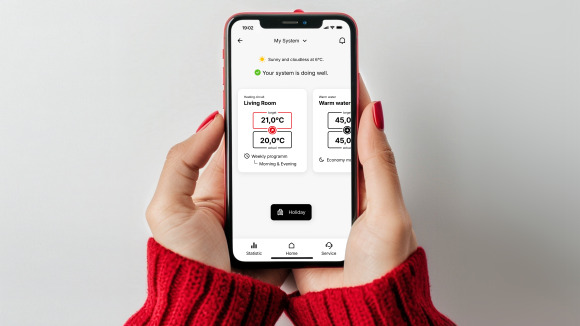
Pilotez votre chauffage simplement et intelligemment
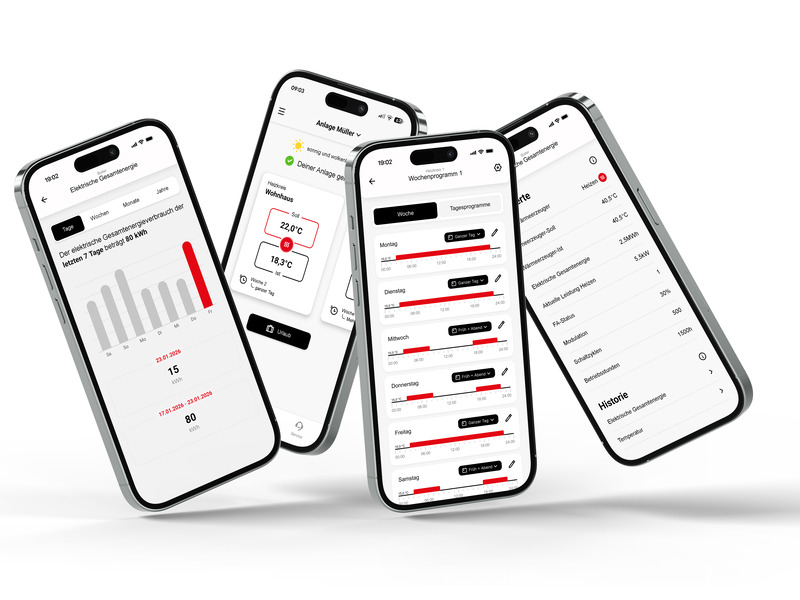
Avec HovalConnect, vous pilotez facilement votre installation Hoval depuis l’application – de manière claire, flexible et adaptée à vos besoins. Les dernières fonctionnalités rendent son utilisation quotidienne encore plus confortable : programmes individuels de chauffage et de rafraîchissement, ajustements temporaires, données météorologiques, statistiques et affichage clair de l’état de l’installation.
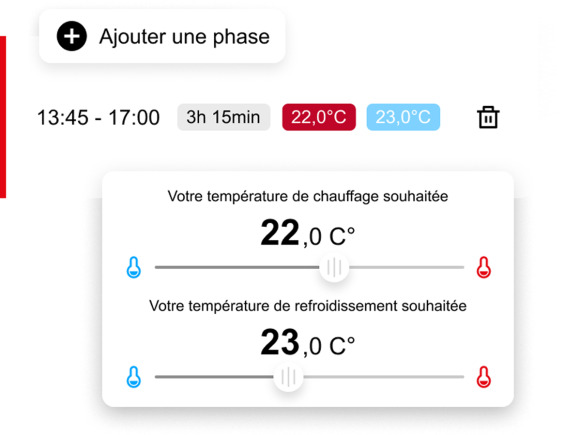
Avec HovalConnect, vous pouvez facilement adapter les programmes journaliers et hebdomadaires à votre quotidien.
Pour chaque plage horaire, vous pouvez définir la température ambiante souhaitée, aussi bien pour les phases de chauffage que de rafraîchissement.
Votre installation assure ainsi automatiquement le confort souhaité lorsque vous êtes chez vous ou lorsque vous dormez, tout en vous permettant d’économiser de l’énergie lorsque vous le souhaitez.
Programmes horaires
Pilotez votre installation de manière encore plus précise
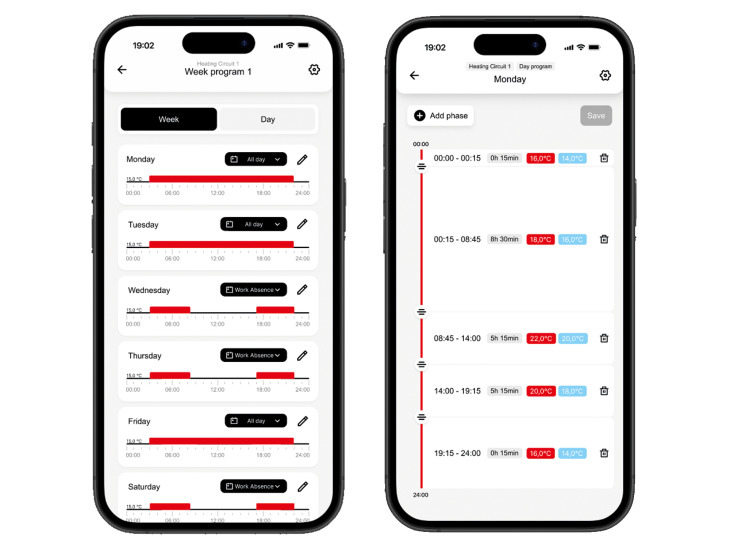
Avec HovalConnect, vous pouvez configurer vos programmes journaliers de manière simple et flexible. Attribuez directement les programmes aux jours de la semaine souhaités et définissez jusqu’à six plages horaires individuelles par jour avec les valeurs de consigne correspondantes.
Modifications temporaires
Adaptez les réglages de manière flexible sans modifier durablement le programme
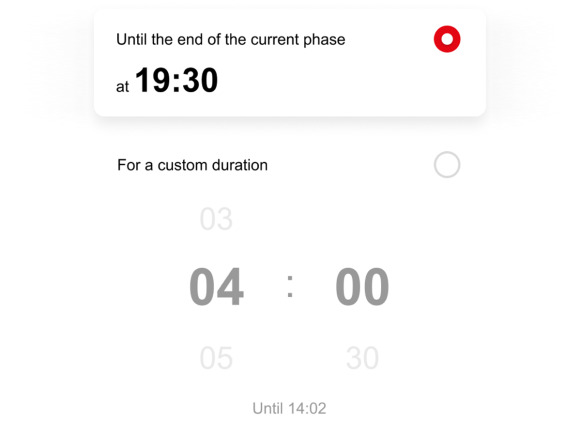
Il arrive que vous souhaitiez temporairement augmenter ou réduire la température sans modifier l’ensemble du programme horaire. Les modifications temporaires vous permettent de le faire facilement.
Les ajustements restent automatiquement actifs jusqu’à la fin du programme horaire en cours ou pendant 24 heures au maximum. HovalConnect revient ensuite automatiquement au programme enregistré.
État et statistiques
Mieux comprendre la consommation et le fonctionnement
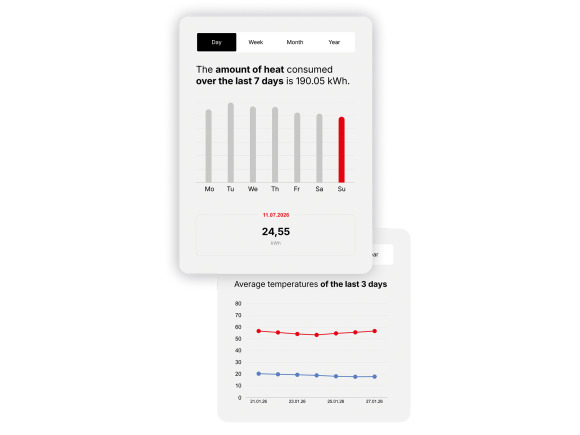
Les fonctions statistiques vous permettent de mieux comprendre le fonctionnement de votre installation, de suivre les évolutions et d’identifier les relations entre les différentes données. Des données de température détaillées sont disponibles avec une résolution de 15 minutes. La légende vous permet de sélectionner individuellement les valeurs à afficher.
Vous bénéficiez ainsi d’une plus grande transparence et pouvez utiliser HovalConnect de manière encore plus ciblée au quotidien.
Régulation en fonction des conditions météorologiques
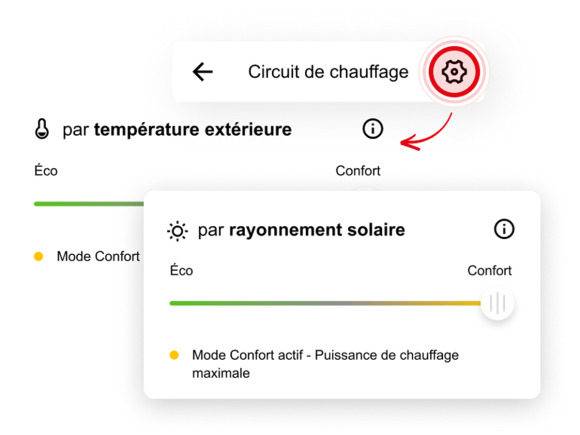
HovalConnect affiche les données météorologiques directement dans l’application et permet une régulation anticipative en fonction de la météo.
L’installation peut ainsi mieux réagir aux conditions météorologiques actuelles et à venir – pour davantage de confort et un fonctionnement plus efficace.
La puissance de chauffage peut également être adaptée en fonction de l’ensoleillement. L’apport naturel de chaleur dans le bâtiment est ainsi pris en compte afin d’optimiser la consommation d’énergie.
Cette fonction est disponible pour :
- les circuits de chauffage
- l’eau chaude sanitaire ((nécessite une installation solaire thermique active)
Classement des circuits de chauffage
Organisez vos circuits de chauffage selon vos besoins
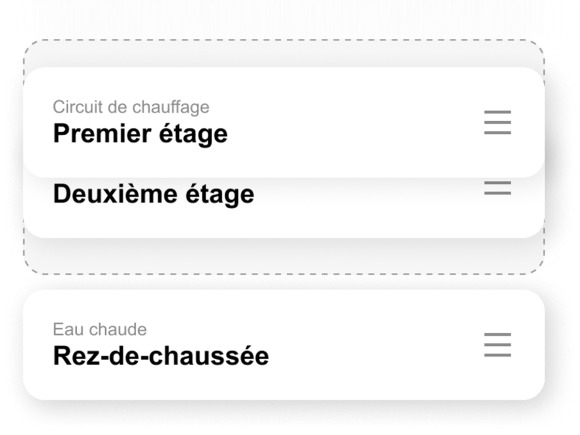
L’écran d’accueil peut être adapté plus facilement à vos besoins personnels. Vous pouvez modifier l’ordre des circuits de chauffage – par exemple salle de bains, cuisine, séjour ou chambre à coucher.
Vous retrouvez ainsi les zones les plus importantes là où vous vous attendez à les voir et gardez plus rapidement une vue d’ensemble de votre installation.
HovalConnect évolue en permanence
HovalConnect est continuellement amélioré, avec un accent particulier sur la facilité d’utilisation, la clarté, la stabilité et les fonctionnalités pratiques au quotidien. Les retours des utilisateurs jouent un rôle important et nous aident à faire évoluer l’application étape par étape.
Évaluez l’application dès maintenant!
HovalConnect rend l’utilisation de votre installation plus simple, plus transparente et plus confortable, contribuant ainsi à une meilleure expérience client numérique.
Si vous êtes satisfait de HovalConnect, nous vous invitons à laisser une évaluation sur l’ Apple App Store ou Google Play.

HovalConnect pour Apple

HovalConnect pour Android
HovalConnect FAQ
Une flexibilité absolue pour les programmes journaliers et hebdomadaires
Plus aucune restriction réciproque entre l’appli HovalConnect et le module de commande TopTronic E.
Une utilisation plus simple et plus intuitive
Possibilités claires de réglage et d’ajustement pour les circuits de chauffage et d’eau chaude ainsi que pour HomeVent.
Des données statistiques plus significatives
Valeurs étendues dans tous les circuits de chauffage et d’eau chaude ainsi que pour les générateurs de chaleur.
Une résolution des données plus fine
Toutes les valeurs sont désormais affichées par intervalles de 15 minutes, tant pour 24 heures que pour 3 jours.
Une stabilité nettement améliorée
Connexion plus fiable et performances système plus robustes.
Des atemps de réaction plus rapides
Les modifications apportées aux paramètres sont appliquées beaucoup plus rapidement.
Remarque pour les utilisatrices et utilisateurs actuels de la version 2.x
Vos réglages actuels sont conservés. Les options «24h/24 7j/7» et «Abaissement nocturne» se trouvent désormais dans le programme hebdomadaire visible «Confort». Tous les programmes peuvent être utilisés librement chaque jour de la semaine, il n’y a plus d’attributions fixes. Veuillez effectuer la mise à jour vers la version 3.0.
Télécharger l’appli, l’ouvrir et s’enregistrer en tant que client(e).
Se connecter et sélectionner «Ajouter une installation». Saisir ensuite le numéro de série de la passerelle et la Plant Key correspondante (ou utiliser le code QR figurant sur la fiche d’enregistrement) et confirmer.
Remarque importante:
Cela peut prendre quelques minutes avant que l’installation apparaisse en ligne dans l’appli.
Par sécurité, une modification de l’adresse e-mail ne peut être effectuée que par notre service après-vente.
Veuillez utiliser le Formulaire de contact ci-contre pour demander la modification. Nous vous contacterons ensuite pour convenir ensemble des étapes suivantes.
Remarque importante pour les personnes privées:
Veuillez saisir une adresse e-mail privée!
Si vous utilisez une adresse e-mail professionnelle, vous risquez de ne plus avoir accès à votre installation après avoir changé d’employeur et de ne plus recevoir les messages de service importants.
Pour des raisons de sécurité, le mot de passe WLAN ne peut être modifié que directement sur un module de commande Hoval, soit sur votre installation Hoval soit sur un module de commande mural. Pour ce faire, veuillez suivre les étapes dans les Instructions.
Pour des raisons de sécurité, le WLAN ne peut être modifié que directement sur un des modules de commande Hoval, soit sur votre installation Hoval soit sur un module de commande mural. Pour ce faire, veuillez suivre les étapes dans les Instructions.
Les indications horaires des messages de l’installation sur le module de commande peuvent diverger des indications horaires sur la plateforme HovalConnect ou dans les e-mails ou les notifications push.
Vous voulez-vous assurer que vous utilisez la version la plus actuelle de l'appli HovalConnect?
L'appli HovalConnect App est gérée via les Appstores d'Apple (iPhone) ou de Google (Android). Dès qu'une nouvelle version de l'appli est disponible, il est possible de la charger (télécharger) depuis ces emplacements.
La fonction de mise à jour automatique vous permet de vous assurer de toujours utiliser la version la plus actuelle. Si vous préférez mettre les applis à jour manuellement, vous trouverez la nouvelle version dans l'Appstore correspondant.
Vous trouverez ici une instruction pour vous expliquer comment régler la mise à jour automatique ou procéder à la mise à jour manuelle:
Instruction pour Apple iPhone (iOS): https://support.apple.com/fr-fr/HT202180
Instruction pour Android: https://support.google.com/googleplay/answer/113412?hl=fr
Si votre installation apparaît comme «hors ligne» dans l’appli ou si la connexion est fréquemment interrompue, cela peut avoir plusieurs causes, p. ex. des problèmes Internet, la puissance du signal WLAN ou les réglages du module de commande.
1. Vérifier la connexion Internet
Les autres sites Web ou applis fonctionnent-ils lentement ou pas du tout?
Dans ce cas, le problème provient probablement de votre connexion Internet.
Veuillez vous adresser à votre prestataire de services Internet.
2. Vérifier les réglages du module de commande
Veuillez vérifier les réglages suivants directement sur le module de commande:
- Réglages de la passerelle DHCP
Cliquez ici pour obtenir des instructions étape par étape.
- Connexion au réseau de la passerelle
Cliquez ici pour obtenir des instructions étape par étape.
3. Vérifier le signal WLAN
Testez l’intensité du signal WLAN sur votre smartphone ou ordinateur portable directement à côté de la passerelle.
- Pas de signal ou 1 seule barre?
Le WLAN est trop faible pour une connexion stable.
Solutions possibles:
- Brancher la passerelle par câble LAN
- Utiliser un répéteur WLAN
À cet effet, veuillez contacter votre technicien réseau (électricien).
4. Redémarrer la passerelle
Si tous les points ci-dessus sont corrects:
- Désactiver la passerelle
- Débrancher la fiche pendant 30 secondes
- Remettre la passerelle en marche
Si le problème persiste, veuillez contacter le HovalConnect Service: connect@hoval.com
Qu’est-ce que la «Plant Key»?
La Plant Key est une combinaison unique de chiffres et de lettres.
Elle est nécessaire pour associer une seule fois votre installation Hoval à votre compte HovalConnect.
Où puis-je trouver la Plant Key?
Vous trouverez la Plant Key sur la fiche d’enregistrement que vous avez reçue en même temps que la passerelle HovalConnect Gateway.
La fiche d’enregistrement n’est plus disponible?
Veuillez envoyer par e-mail le numéro de série complet de la passerelle à l’adresse:
connect@hoval.com
Pour afficher le numéro de série sur le module de commande: voir Instructions
Des problèmes lors de la saisie?
Veuillez vous assurer que la saisie de la Plant Key est parfaitement conforme à ce qui est indiqué sur la fiche d’enregistrement.
Faites notamment attention aux points suivants:
- aucun espace
- la touche de verrouillage des majuscules (Caps Lock) n’est pas activée
- Ne pas confondre I (lettre i) avec 1 (chiffre un)
- Ne pas confondre O (lettre o) avec 0 (chiffre zéro)
Vous rencontrez malgré tout des problèmes?
Si la saisie ne fonctionne toujours pas, veuillez contacter le
HovalConnect Service: connect@hoval.com
L’appli ne fonctionne actuellement que sur les smartphones.
Les voyants LED situés sur la passerelle indiquent l’état de fonctionnement actuel et les éventuels problèmes de connexion. Vous trouverez ici un aperçu des couleurs des voyants LED et de leur signification.
Pour garantir le fonctionnement fluide des passerelles Hoval et la qualité des prestations de service numériques de Hoval, veuillez activer sur votre routeur les ports et les adresses IP indiqués dans les Réglages du pare-feu.
Cliquez sur «Mot de passe oublié?». Suivez les instructions. Ensuite, vous recevrez un e-mail séparé vous permettant de réinitialiser votre mot de passe.
Pour savoir comment redémarrer votre passerelle, cliquez ici.
Vous pouvez adapter les programmes journaliers et hebdomadaires de votre installation en fonction de vos besoins.
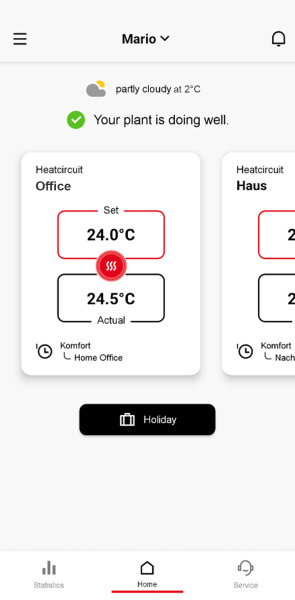
Sélectionnez d’abord le circuit de chauffage ou d’eau chaude dont vous souhaitez modifier les programmes. Pour ce faire, cliquez sur la tuile correspondante.
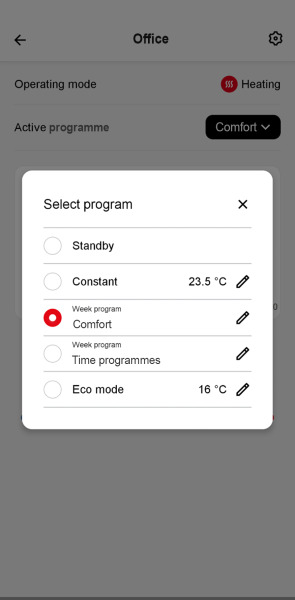
Ouvrez ensuite le menu déroulant et sélectionnez le mode de fonctionnement souhaité.
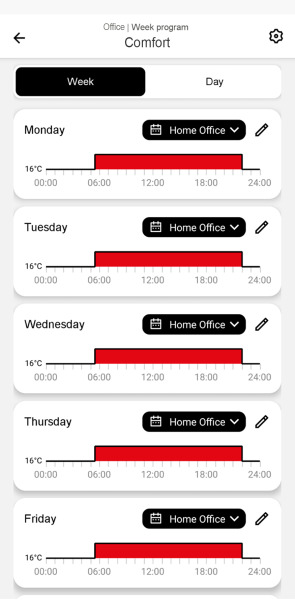
Cliquez ensuite sur le symbole «Crayon».
Effectuez les réglages souhaités dans les fenêtres suivantes. Vous pouvez attribuer les programmes journaliers aux jours de la semaine correspondants et personnaliser chaque programme.
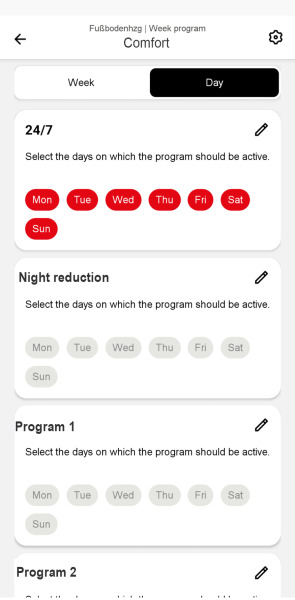
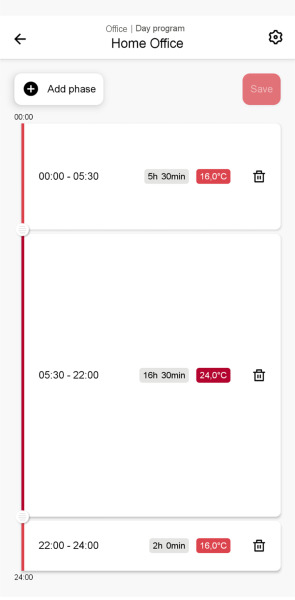
Faites glisser les curseurs vers le haut ou vers le bas pour définir les périodes souhaitées.
Pour définir la température, cliquez sur la phase correspondante.
Avant de quitter l’écran, cliquez sur «Enregistrer» afin que les nouveaux réglages soient transférés à votre installation Hoval.
Dans l’appli HovalConnect, vous pouvez utiliser les mêmes programmes que ceux disponibles sur le module de commande TopTronic E.
Programmes par circuit de chauffage/d’eau chaude
Programmes de base:
- Stand-by
- Deux programmes hebdomadaires:
- Semaine 1
- Semaine 2
- Cinq programmes journaliers:
- Toute la journée
- Jour plus long
- Matin + soir
- Le soir seulement
- NOUVEAU
Programmes supplémentaires:
- Fonctionnement constant (température égale)
- Mode économique (mode économie d’énergie)
Si vous avez utilisé la logique simplifiée de l’appli jusqu’à l’automne 2025
Vos programmes habituels sont toujours disponibles, ils ont simplement été réorganisés:
Les programmes antérieurs à partir de la version 3.0 se présentent comme suit:
- 24h/24 et 7j/7 (température constante) se trouve dans le programme hebdomadaire «Confort»
- Abaissement nocturne (2 courbes de température à 2 moments) se trouve également dans le programme hebdomadaire «Confort»
- Programme horaire (2 courbes de température à des jours différents) à partir de la version 3.0 dans le programme hebdomadaire «Programmes horaires»
- Stand-by inchangé (installation en protection antigel)
- Cliquez sur «Gestion des utilisateurs».
- Sélectionnez «Ajouter utilisateur».
- Décidez ce que vous souhaitez partager (l’ensemble de l’installation ou des circuits de chauffage individuels) et saisissez l’adresse e-mail de la personne avec laquelle vous souhaitez partager l’installation.
- Enregistrez vos données. Vous recevrez ensuite un message de confirmation.
Suivez les Instructions et affichez simplement le numéro de série dans le module de commande.
1. Réglage manuel
Si vous avez besoin d’une température d’eau chaude plus élevée une seule fois pour la protection anti-légionellose:
- Ouvrir l’appli
- Dans la zone Eau chaude sanitaire, régler manuellement le curseur de température sur 65 °C, par exemple
- La température reste active pendant la durée sélectionnée (p. ex. quatre heures)
Si vous souhaitez à nouveau atteindre cette température, il faut répéter le processus.
2. Réglage via les programmes (automatisé)
Vous pouvez également définir votre propre programme journalier qui comprend régulièrement une phase Légionellose:
- Ouvrir dans l’appli «Modifier le programme hebdomadaire» (symbole du crayon)
- Appuyer sur «Jour»
- Sélectionner un programme journalier existant et l’adapter selon les besoins
- Ajouter une phase de chauffage à 65 °C pour l’eau chaude sanitaire
- Donner un nom au programme (symbole de la roue dentée), p. ex. «Légio»
- Attribuer le nouveau programme journalier à un jour de la semaine
- Activer le programme hebdomadaire qui contient votre programme journalier «Légio»
Non, les valeurs générées par le module de commande sont basées sur des probabilités mathématiques. Veuillez noter que ces valeurs ne doivent donc pas servir de base pour les factures. Pour cela, veuillez utiliser les données de votre compteur électrique réel. Cette procédure garantit une facturation précise et fiable de vos coûts de consommation électrique.
Oui. Avec HovalConnect, vous pouvez associer plusieurs installations à un même compte utilisateur et les gérer de manière centralisée, même si elles se trouvent sur différents sites.
Toutes les installations associées sont affichées dans une vue d’ensemble commune. Vous y voyez en un coup d’œil les informations les plus importantes :
- Nom de l’installation
- État actuel de l’installation
- Numéro de série
Depuis la vue d’ensemble, vous pouvez à tout moment sélectionner l’installation souhaitée et accéder à sa vue détaillée.
Si vous gérez un grand nombre d’installations, la fonction de recherche vous permet de trouver rapidement celle que vous recherchez. Vous pouvez effectuer une recherche par nom de l’installation ou numéro de série. La gestion reste ainsi simple et claire, même avec de nombreuses installations.