Que signifient les couleurs des LED sur la passerelle HovalConnect?
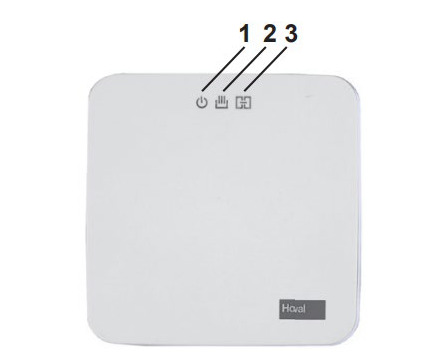
La passerelle HovalConnect est un boîtier blanc d'env. 10 x 10 cm vous permettant de connecter votre installation Hoval à l'Internet.
Selon sa version, elle peut se connecter à Internet par liaison câblée LAN ou par antenne Wi-Fi.
Votre passerelle dispose d'un affichage à 3 LED
LED «Tension de réseau» (1)
La LED de gauche s'allume et indique que la tension de réseau est fournie par le bus CAN ou une alimentation externe. Pour les passerelles Wi-Fi, Hoval recommande d'utiliser un bloc d'alimentation.
LED «Bus CAN» (2)
Établissement de la connexion au bus CAN | La LED clignote en bleu |
Connexion établie au bus CAN | La LED est bleue |
Aucune connexion au bus CAN | La LED est rouge Envoyez un courrier électronique à |
LED «Réseau» (3)
LED rouge
Signification
Aucune connexion au réseau / Aucune connexion à Internet ou problème général de connexion
Solution
1. Sélectionnez le réseau Wi-Fi correct et saisissez le mot de passe sur le module de commande (voir instructions)
2. Internetverbindung sicherstellen
LED clignote en rouge
Signification
Aucune connexion à HovalConnect et HovalSupervisor cloud (mais l'appareil est connecté à Internet)
Ouvrez les ports du pare-feu (voir téléchargement)
LED magenta (Violet)
Signification
Aucune synchronisation / aucune connexion au NTP OU aucune authentification possible pour la connexion chiffrée
Solution
1. Ouvrez les ports du pare-feu (voir téléchargement)
2. Contactez l'Assistance: connect@hoval.com
LED jaune
Signification
Aucune activation HovalConnect et aucune connexion à HovalSupervisor cloud.
Solution
Veuillez vous assurer que vous avez téléchargé l'application HovalConnect depuis Google Play Store ou Apple App Store, que vous avez enregistré votre passerelle via « Ajouter un système » ou en appuyant sur « Demander l'activation », et que vos informations ont été correctement transmises. Si cela ne fonctionne toujours pas, veuillez contacter l'assistance à l'adresse connect@hoval.com.
Veuillez indiquer la couleur de la LED «Réseau» (3), le numéro de série de la passerelle et vos données client.
LED blanche
Signification
Pas de contrat pour HovalConnect et connexion au cloud HovalSupervisor établie
LED blanche et bleue en alternance (toutes les 6 secondes)
Signification
Connexion à HovalConnect et au cloud HovalSupervisor établie
LED bleue
Signification
Connexion à HovalConnect uniquement
(HovalConnect activé)
LED cyan (bleu turquoise) clignotant
Signification
Journalisation des données active sur la clé USB.