
TAG Anleitung
Technisches Anschlussgesuch TAG
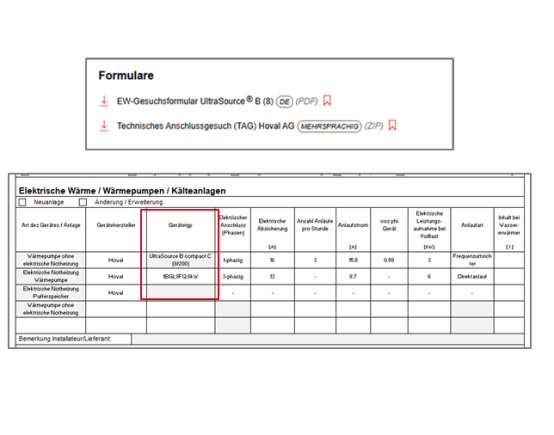
Kurz & Knapp
Das TAG-Formular in myHoval wurde grundlegend überarbeitet, um den Arbeitsalltag für Installateure spürbar zu vereinfachen. Mit einer klaren Struktur, verbesserten Eingabefeldern und einer optimierten Benutzerführung gelangen Sie schneller und effizienter zum Ziel.
Ihr Nutzen
- Vereinfachte Eingabe: Klare und intuitive Struktur
- Aktualisierte Inhalte: Alle relevanten Felder auf dem neuesten Stand
- Schnellere Bearbeitung: Weniger Aufwand bei der Datenerfassung
- Optimierte Benutzerführung: Schritt für Schritt zum fertigen Formular
Mit dem Formular werden Sie Schritt für Schritt durch den gesamten Prozess geführt. Die wichtigsten Angaben sind logisch gegliedert und ermöglichen eine schnelle und fehlerfreie Eingabe. Dank der optimierten Struktur behalten Sie jederzeit den Überblick.
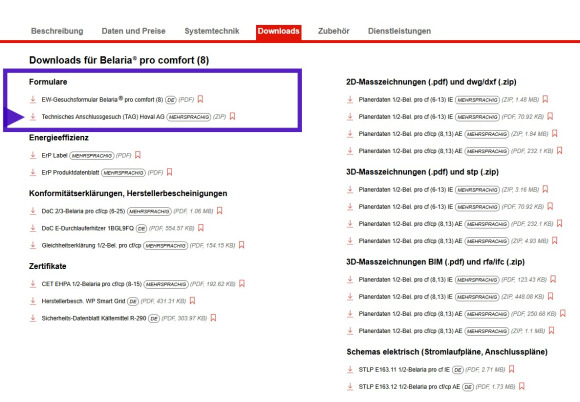
Schritt 1 - TAG herunterladen
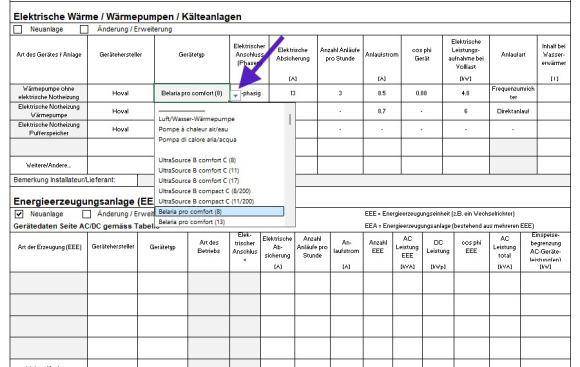
Schritt 2 - Dropdown wählen und automatisch ausfüllen
Wählen Sie im Abschnitt „Elektrische Wärme“ in der Spalte „Gerätetyp“ die gewünschte Wärmepumpe sowie gegebenenfalls den Elektroeinsatz aus. Die übrigen Formularfelder werden anschliessend automatisch ausgefüllt.
Welche Anwendungsfälle deckt das TAG Formular ab ?
1. Wärmepumpe ohne elektrische Notheizung
- In dieser Zeile den passenden Gerätetyp auswählen.
- Das Dropdown ist in Unterkapitel gegliedert (z. B. Luft/Wasser, Sole/Wasser, Wasser/Wasser – jeweils mit oder ohne externen Frequenzumformer).
- Wichtig: Den Wärmepumpentyp aus dem korrekten Unterkapitel auswählen.
2. Elektrische Notheizung Wärmepumpe
- Ist in der gewählten Wärmepumpe ein interner Elektroeinsatz verbaut, werden die Angaben automatisch ergänzt.
- Ist kein interner Elektroeinsatz vorhanden, bleibt diese Zeile leer.
3. Elektrische Notheizung Pufferspeicher
- Wird ein Notheizeinsatz im Pufferspeicher eingesetzt, kann hier im Dropdown Gerätetyp ein passender Elektroeinsatz aus dem Hoval-Sortiment ausgewählt werden.